출퇴근 장소 - QR 코드 설정하기
업데이트 날짜: 2026-07-20
- 생성한 QR 코드를 출력해 근무지에 비치하면, 직원은 이를 스캔해 출퇴근을 기록할 수 있습니다.
- QR 코드 스캔 시, 설정한 인증 수단(좌표 또는 WiFi)으로 2차 인증이 함께 진행되어 근무지(매장, 사무실 등)에서의 정확한 출퇴근 기록이 가능합니다.
💡 참고
- 출퇴근 인증 방식을 근무지의 좌표로 설정하는 방법은 출퇴근 장소 - 좌표 설정하기를 확인하세요.
- 출퇴근 인증 방식을 근무지의 WiFi로 설정하는 방법은 출퇴근 장소 - WiFi 설정하기를 확인하세요.
웹
STEP 1 ) 관리 > 출퇴근 장소 메뉴로 이동한 뒤, 우측 상단에서 출퇴근 장소 추가 버튼을 눌러주세요.
다수의 출퇴근 장소가 있는 경우, 업로드 버튼을 눌러 엑셀로 일괄 업로드할 수 있습니다. 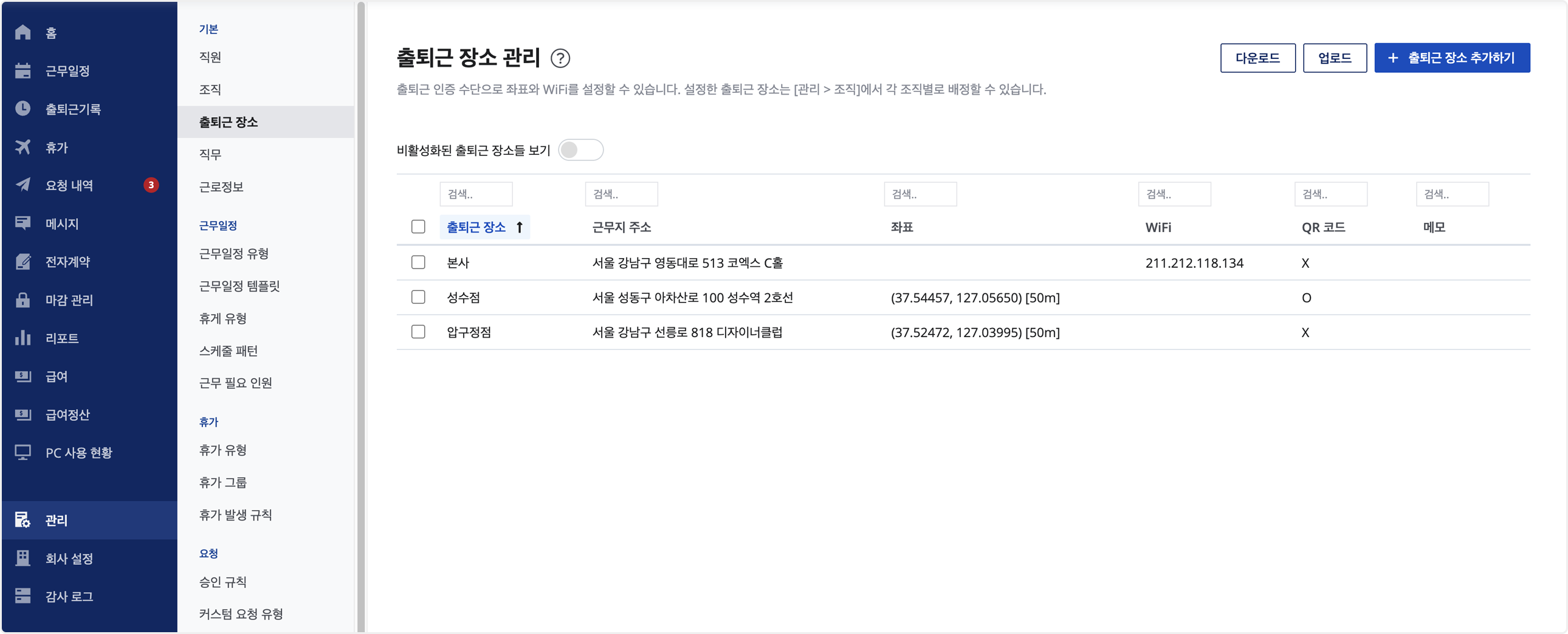
STEP 2 ) 각 조직/지점에서 출퇴근을 기록할 때 사용할 출퇴근 장소를 설정하세요.
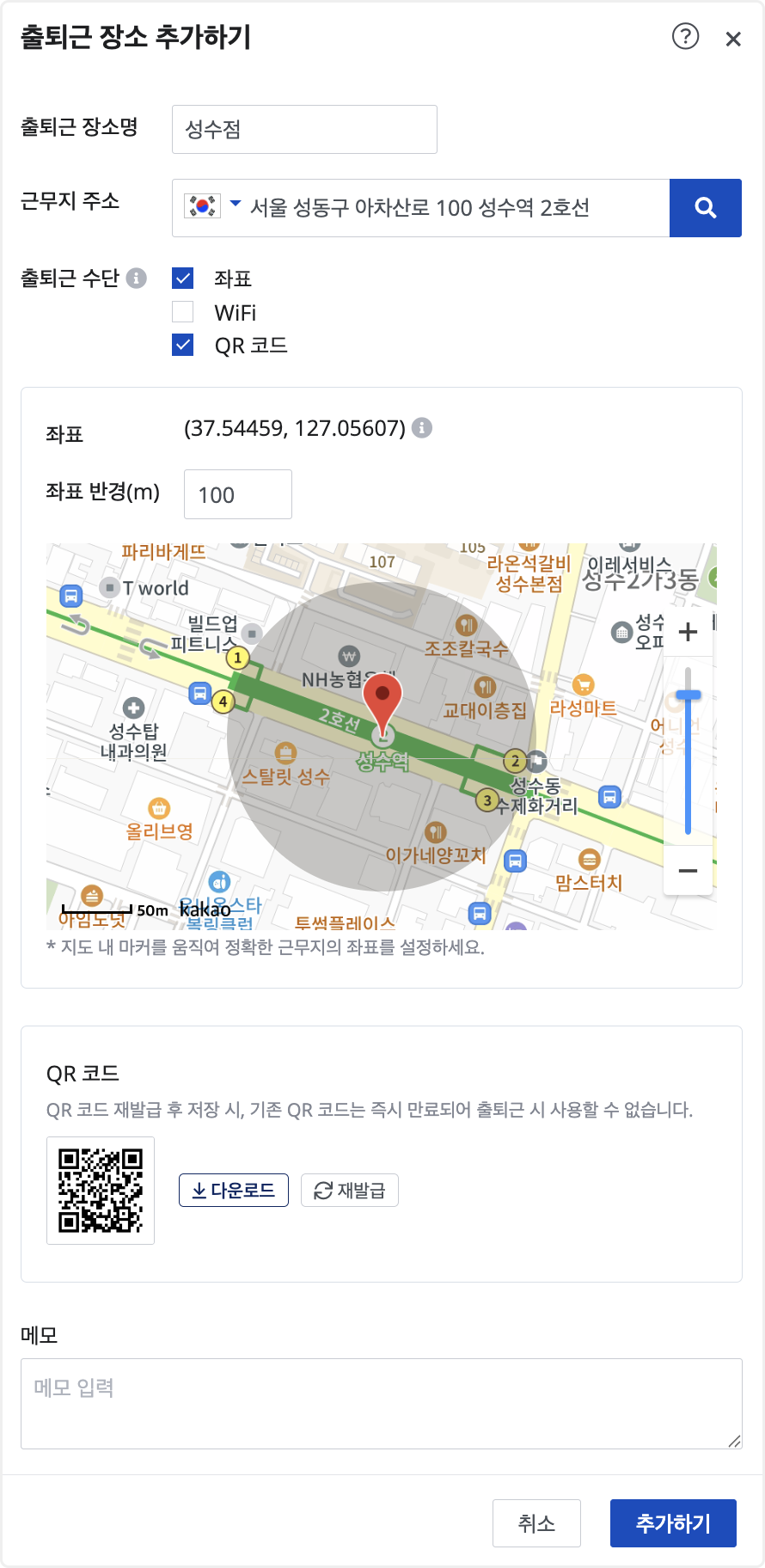
① 근무지 주소 : 출퇴근 장소의 도로명 주소를 입력하세요. 주소를 일부 입력하면, 추천 주소지가 생성되어 선택할 수 있습니다.
② 출퇴근 수단 : 출퇴근 수단으로 QR 코드를 선택하세요. QR 코드는 단독으로 사용할 수 없으며, 2차 인증을 위해 좌표 또는 WiFi 중 1개 이상을 반드시 함께 설정해야 합니다. 이후 QR 코드 스캔 시, 설정한 인증 수단으로 2차 인증이 함께 진행됩니다.
③ QR 코드 : 생성된 QR 코드 이미지를 다운로드 하세요. 해당 이미지를 출력해 출퇴근 장소에 비치해두면, 직원은 출퇴근 시 해당 이미지를 스캔해 인증할 수 있습니다.
💡 참고
- 2차 인증을 통해 근무지(매장, 사무실 등)에서의 정확한 출퇴근 기록이 가능합니다.
- 추가 인증 수단은 좌표와 WiFi를 모두 설정할 수 있으며, 이 경우 한 가지만 인증되어도 2차 인증에 성공합니다.
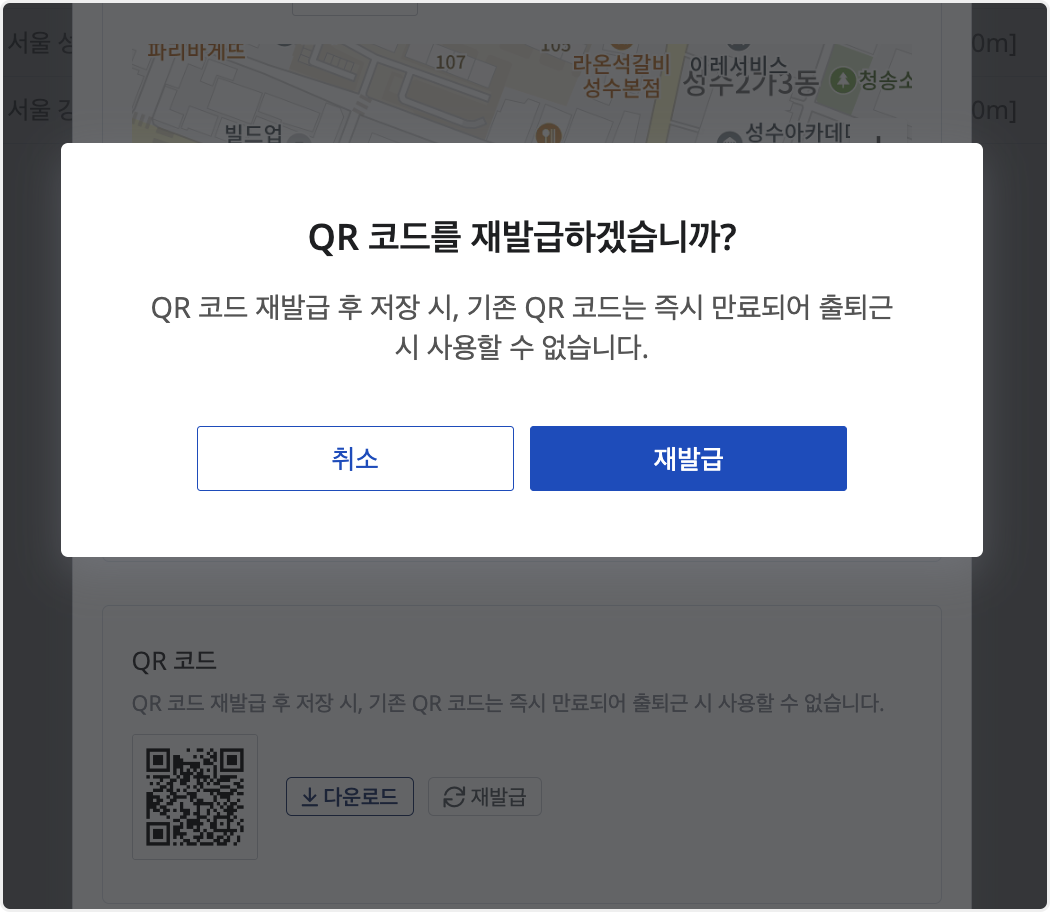
QR 코드를 재발급해 변경사항을 저장하면, 기존 QR 코드는 즉시 만료되어 더 이상 사용할 수 없습니다.
모바일
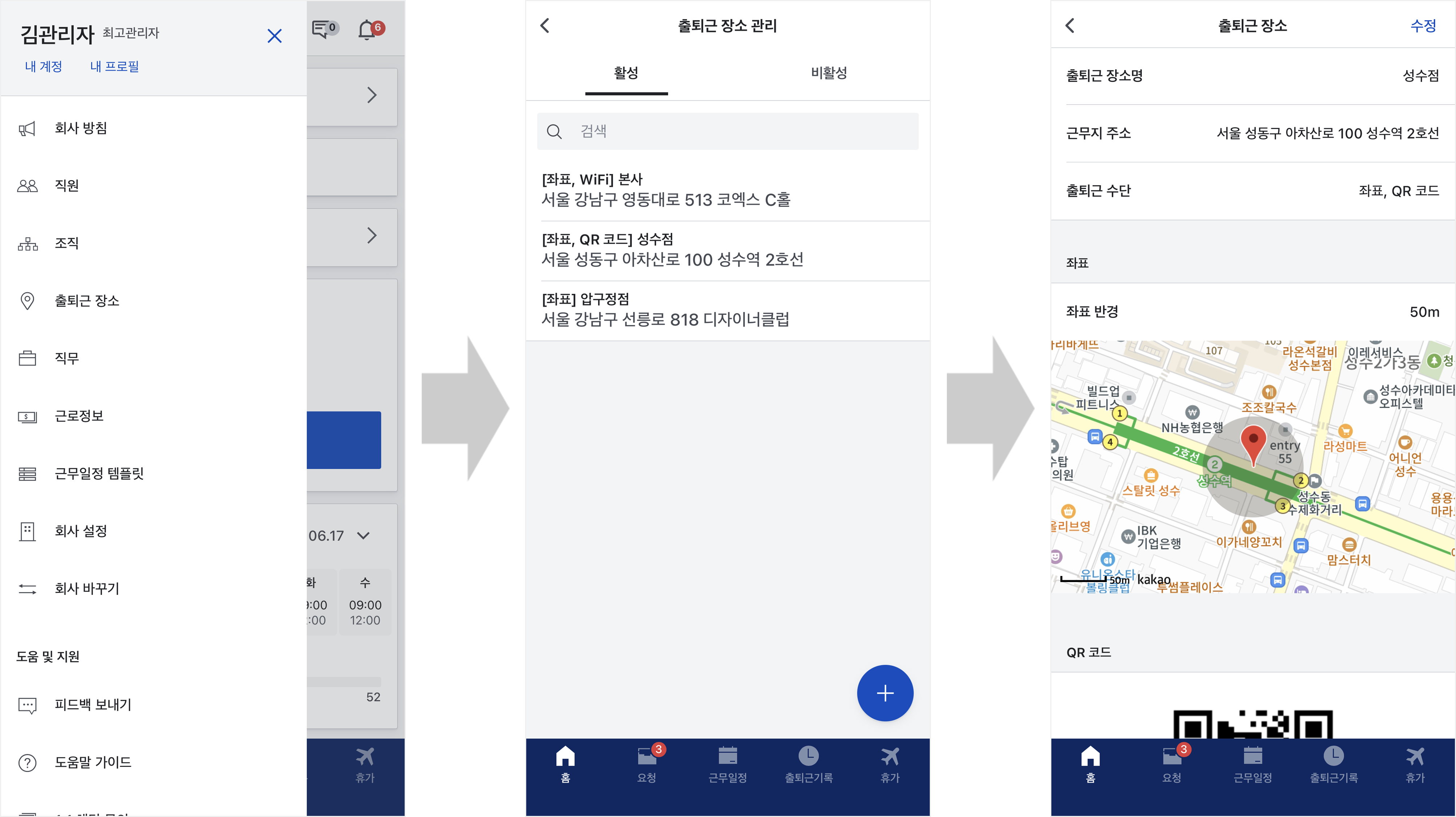
STEP 1 ) 홈 화면 좌측 상단의 더보기 메뉴에서 출퇴근 장소 메뉴로 이동하세요.
STEP 2 ) 새로운 출퇴근 장소를 추가하거나, 수정이 필요한 출퇴근 장소를 목록에서 선택할 수 있습니다.
STEP 3 ) 웹과 동일한 방법으로 원하는 출퇴근 장소를 설정할 수 있습니다.